Tällä sivulla esitetään tiivistetyssä muodossa keskeisimmät
työvaiheet, jotka liittyvät Qt Creator -kehitysympäristön
käynnistämiseen ja yksinkertaisten ohjelmien kirjoittamiseen ja
suorittamiseen kurssin virtuaalityöpöytäympäristössä.
Lähtöolettamuksena on se, että yhteys virtuaalityöpöytään on saatu
muodostettua
edellisen materiaaliosion ohjeistuksen pohjalta.
Vaihtoehtona etätyöpöytätyöskentelylle on asentaa Qt omalle koneelle.
Ohjeistusta löytyy tämän sivun loppupuolelta.
Tämä on varteenotettava vaihtoehto varsinkin etäopiskelussa, mutta
tällöin sinun pitää asentaa myös Git omalle koneellesi.
Sivun loppupuolelta löytyy vinkkiä myös tähän.
Qt Creatorissa C++-ohjelmat ovat projekteja.
Siksi niihin sisältyy aina .pro-päätteinen tiedosto, jossa kerrotaan,
mitä lähdekooditiedostoja ohjelmaan kuuluu.
Tämä tiedosto on se, joka kuuluu avata, kun avaat aikaisemmin kirjoitetun
ohjelman Qt:ssa.
(Yksinkertaisimmallaan ohjelmaan kuuluu vain lähdekooditiedosto main.cpp,
projektitiedoston lisäksi.)
Palauttaessasi ohjelmia versionhallintaan ja Plussaan arvosteltavaksi
myös .pro-tiedosto pitää olla mukana.
Etene seuraavien vaiheiden mukaisesti, kun aloitat uuden ohjelman
kirjoittamisen Qt Creatorilla. Huomaa, että vaiheet 1 ja 3 ovat
alustustoimenpiteitä, jotka tarvitsee periaatteessa tehdä vain kerran
ennen ensimmäisen ohjelman kirjoittamista.
Jos olet ollut joskus aiemmin opintojaksolla, jolla olet
käyttänyt Qt Creatoria, sinun on syytä poistaa vanhat asetukset
käytöstä. Jos kurssin C++-kääntäjää tai Qt Creatoria on päivitetty
sen jälkeen, kun olet käyttänyt niitä viimeksi, Qt Creator ei
välttämättä toimi.
Jos siis käytät Qt Creatoria etätyöpöydällä ensimmäistä kertaa, tämä
kohta ei koske sinua. Siirry suoraan kohtaan 2!
Kun suoritat tämän kohdan, Qt Creator ei saa olla käynnissä: jos on,
vanhat asetukset jäävät edelleen voimaan.
Poista vanhat asetukset tuhoamalla kaikki tiedostot
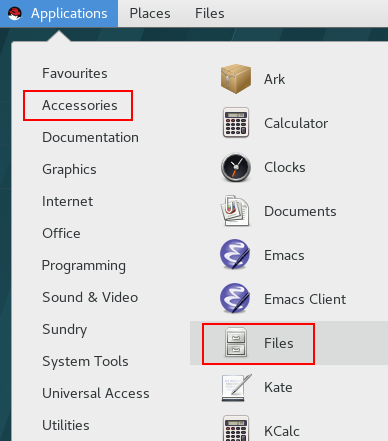
hakemistossa ~/.config/QtProject. Käynnistä tiedostonhallinta
valitsemalla Accessories->Files:
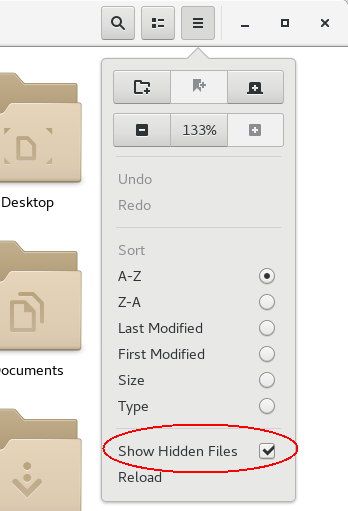
Aukeavassa ikkunassa ei kuitenkaan näytetä pisteellä alkavia
systeemitiedostoja. Saat nämä näkyville lisäämällä rastin valintaan
“Show hidden files”:
Tämän jälkeen hakemiston .config-hakemisto tulee näkyviin ja
voit poistaa kaikki sen sisällä olevassa QtProject-nimisessä
hakemistossa olevat tiedostot.
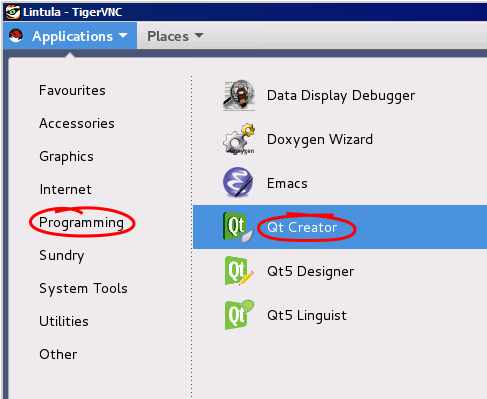
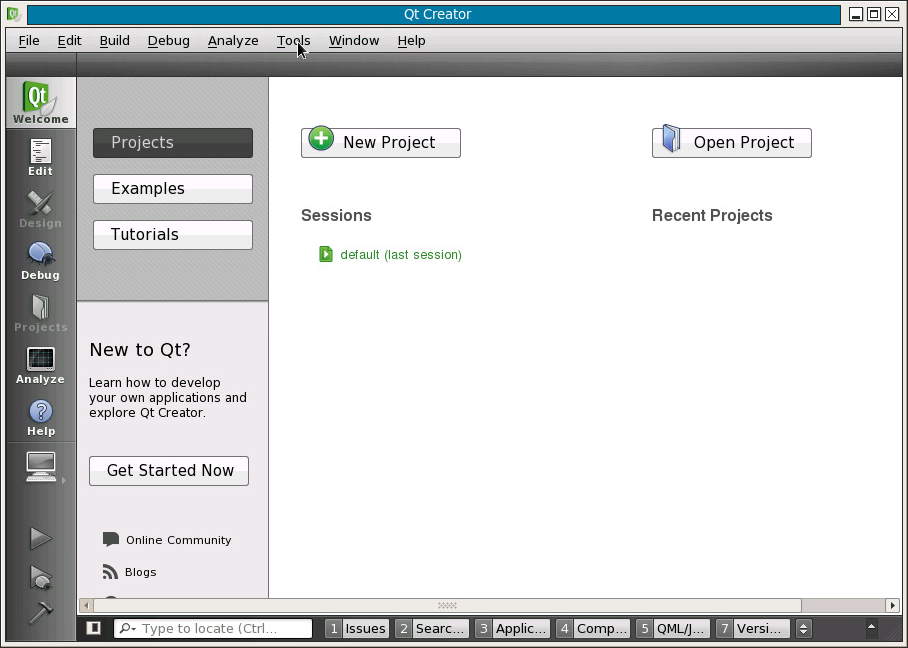
jolloin näytölle ilmestyy Qt Creator:in aloitusikkuna:
Valitse yläpalkin valikosta (sen mukaan, kumpi sinulta löytyy) joko
Tools->Options tai
Edit->Preferences.
Sieltä pääset säätämään Qt Creatorin asetuksia.
Näihin asetuksiin saatetaan palata myöhemmin kurssin kuluessa,
mutta jo tässä vaiheessa kannattaa asettaa valmiiksi
lähdekooditiedostojen nimeämiskäytännöt.
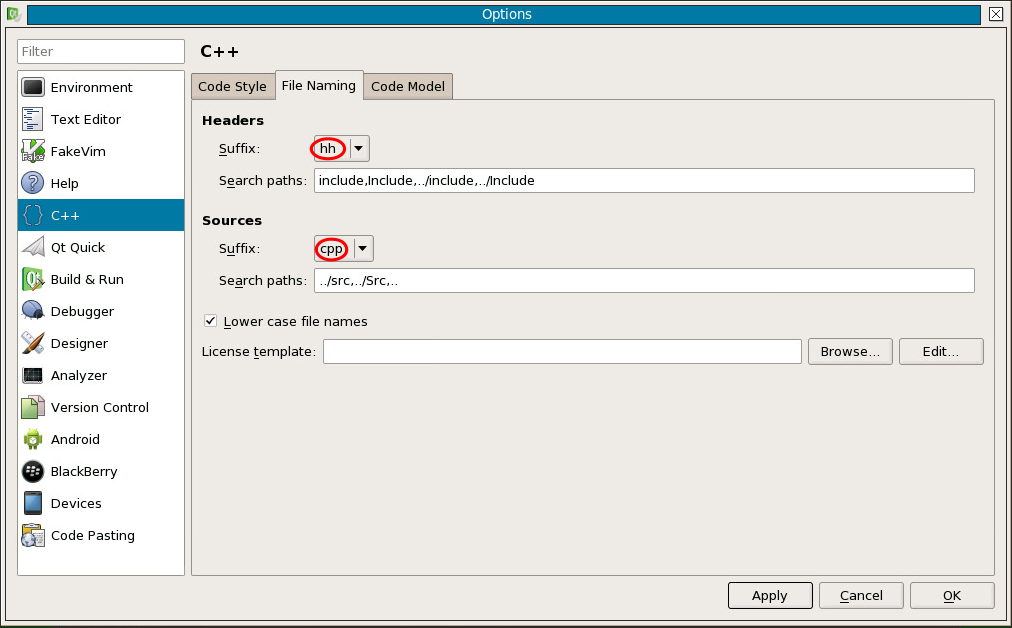
Valitse kohdasta {}C++ välilehti FileNaming. Tarkasta,
että tiedostojen päätteet (suffix) on valittu siten, että
Headers-tiedostoilla se on hh ja Sources-tiedostoilla cpp
(tai cc):
Valitse OK oikeasta alakulmasta, jolloin palaat Qt Cretorin
aloitusikkunaan ja kaiken pitäisi olla valmista ensimmäistä
ohjelmointiprojektia varten.
Uusi ohjelmointiprojekti aloitetaan valitsemalla hiirellä Qt
Creatorin aloitusikkunassa NewProject. Jos olet kirjoittanut
ohjelmaa jo aiemmin ja haluat jatkaa koodausta tauon jälkeen, voit
valita OpenProject tai RecentProjects -otsikon alta
suoraan hiirellä, jos haluamasi projekti näkyy siellä listattuna.
Oletetaan tässä esimerkissä kuitenkin, että haluat aloittaa uuden
projektin: valitse siis NewProject.
Tämän jälkeen seuraa muutama ikkuna, jossa Qt Creator kyselee
projektiin liittyvät yksityiskohdat, ennen kuin varsinainen koodaus
pääsee käyntiin.
Ensimäinen asia, joka projektista pitää päättää on projektin
tyyppi. Kurssin alkupuolella kaikki toteutettavat ohjelmat ovat
perus-C++-ohjelmia ilman graafista käyttöliittymää tai muita
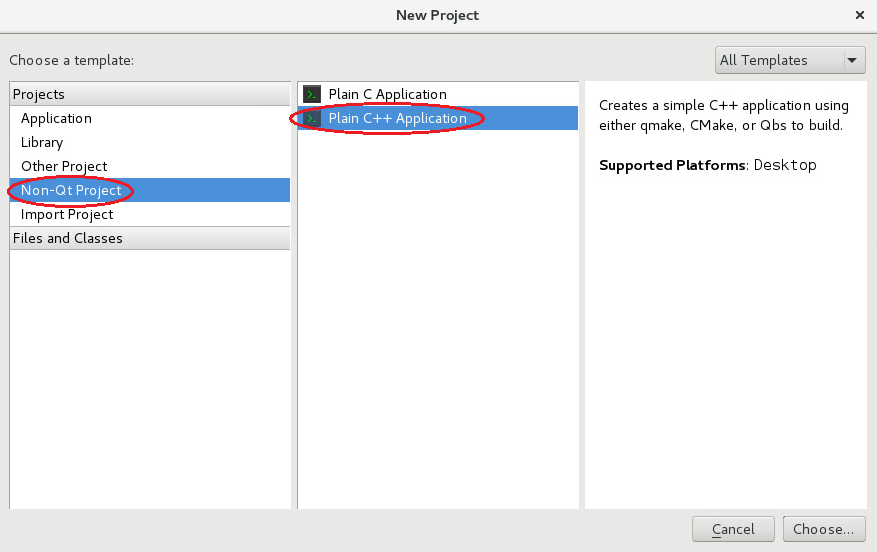
hienouksia. Projektin tyypiksi on tässä tilanteessa valittava
ensin Non-QtProject ja alityypiksi PlainC++Application:
Valitse tämän jälkeen oikeasta alakulmasta Choose....
Seuraavaksi on valittava mihin hakemistoon Qt Creator tallentaa
kaikki projektin tiedostot.
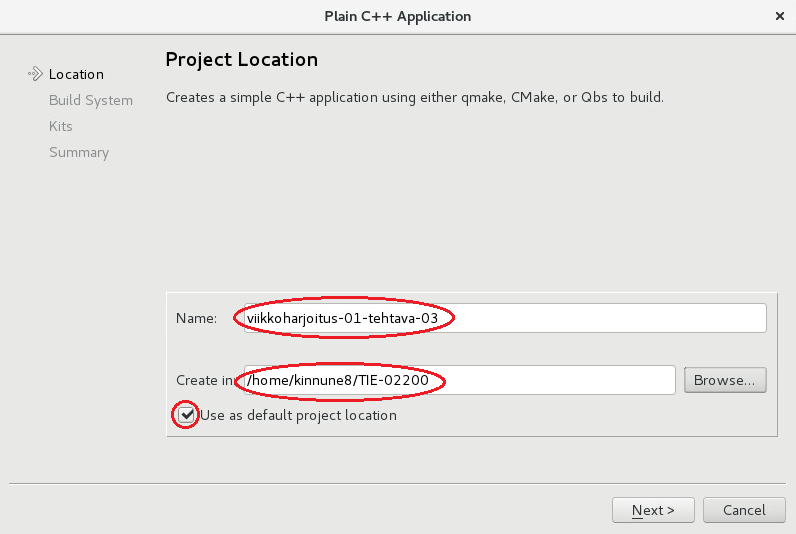
Täytä kohtaan Name: nimi, joka kuvaa ohjelmointiprojektiasi
mahdollisimman hyvin. Esimerkiksi
viikkoharjoitus-01-tehtava-03 ja harjoitustyo-01 ovat
hyviä nimiä projektille.
Seuraavaksi on päätettävä, mihin hakemistoon projekti talletetaan.
Tämän ensimmäisen tehtävän voit tehdä itse valitsemaasi
hakemistoon. Voisi olla viisasta tehdä vaikkapa ohj2-niminen
hakemisto tätä kurssia varten. Sen voit tehdä virtuaalityöpöydän
tiedostonhallintajärjestelmässä tai vaikkapa klikkaamalla
ProjectLocation -ikkunassa Browse ja avautuvan ikkunan oikeasta
yläkulmasta CreateFolder navigoituasi sopivaan hakemistoon.
Kun kaikki valinnat on tehty edellä esitetyn mukaisesti, Qt näyttää
vielä tekemäsi nimivalinnat:
Valitse tämän jälkeen oikeasta alakulmasta Next>.
Ikkunassa BuildSystem valitse qmake.
Ikkunassa Kits kaiken pitäisi
olla kunnossa, ja riittää, kun valitsee hiirellä ikkunan oikeasta
alalaidasta Next>.
Viimeinen vaihe ennen kuin koodaaminen voi alkaa, on ProjectManagement-ikkuna. Tässä ikkunassa on tarkoitus valita
käytetty versionhallintajärjestelmä. Vaikka kurssilla käytetään
Git-versionhallintaa. Emme laita tätä ensimmäistä ohjelmaa vielä
versionhallintaan, joten valitse tällä kertaa kohtaan
Addtoversioncontrol valinnaksi <None>.
Qt:ssa saattaa oletuksena olla päällä sellainen asetus, että ohjelma
kirjoittaa tulostuksensa Application Outputtiin, jolloin ohjelma
ei pysty lukemaan käyttäjän syötteitä.
Kannattaa siis muuttaa asetuksia, jotka
eri ympäristöissä/versioissa löytyvät vähän eri paikoista:
Valitse ylävalikosta (sen mukaan, kumpi sinulta löytyy) joko
Tools->Options tai
Edit->Preferences.
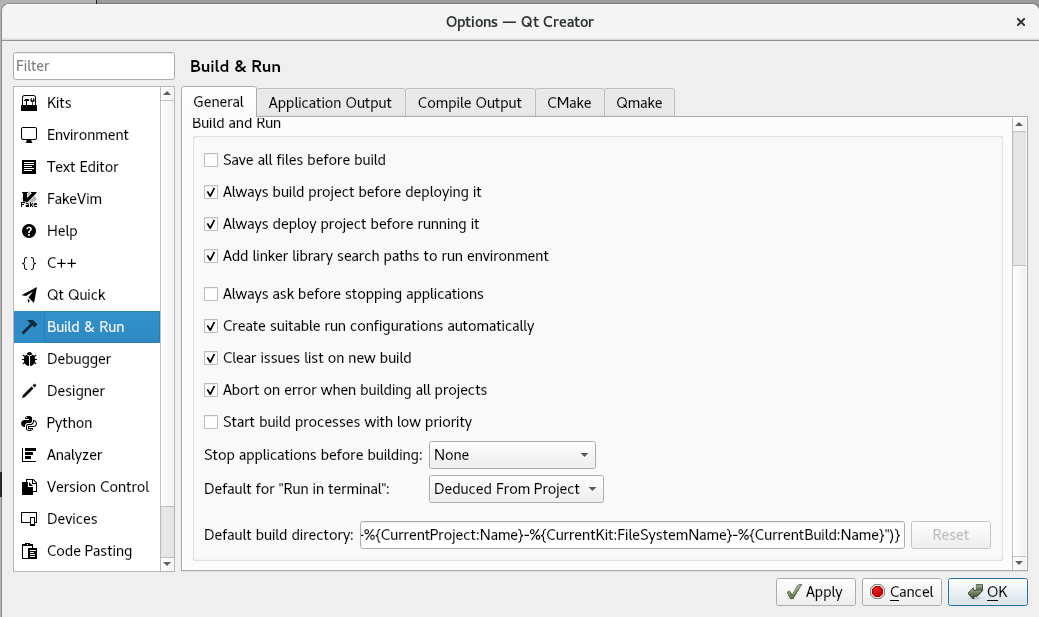
Tämän jälkeen pitäisi löytyä kohta Build&Run.
Välilehdellä General, kohdassa Defaultfor"Runinterminal"
valitse DeducedFromProject.
Kun nyt ajat ohjelmaa, versiosta tai ympäristöstä riippuen,
sinulle pitäisi ilmestyä erillinen ajoikkuna tai Qt:n alareunaan
tulee Terminal-ikkuna.
Molemmilla vaihtoehdoilla pystyt ajamaan ohjelmaa:
näet ohjelman tulosteet ja pystyt antamaan syötteitä ohjelmalle.
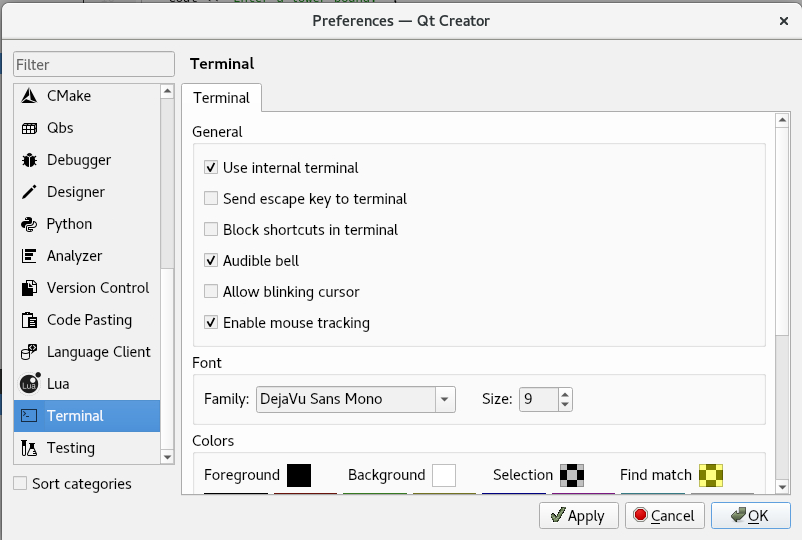
Lisäksi ainakin etätyöpöydällä erillisen ajoikkunan pystyy valitsemaan:
Edit->Preferences
ja tämän pitäisi löytyä kohta Terminal.
Siellä voit joko ruksata tai jättää ruksaamatta kohdan
Useinternalterminal sen mukaan, haluatko erillisen ajoikkunan vai et:
Kurssilla käytetyn Qt Creator -kehitysympäristön voi asentaa myös
omalle koneelleen, jolloin ohjelmia voi kirjoittaa ilman
internet-yhteyttä. Tämäkin asennusprosessi riippuu siitä, mikä
käyttöjärjestelmä omalla koneella on.
Linux- ja Mac-käyttäjät joutuvat setvimään asiaa itse, koska
kurssihenkilökunnalla ei ole käytössään Mac- tai Linux-ympäristöjä,
joissa rakentaa ja testata ohjeistusta.
Kummankin käyttöjärjestelmän tapauksessa tarkista, löytyykö
Qt:n asennussivulta
käyttöjärjestelmääsi sopiva versio.
Sellainen rutiinivaroitus kannattaa vielä antaa, että kyseessä ei
luultavasti ole täysin sama versio Qt Creatorista:sta ja
C++-kääntäjästä, kuin mikä etätyöpöytäympäristössä on asennettuna.
Eroja toiminassa siis voi tulla vastaan.
Erityisesti kannattaa huomata, että
ohjelma voi toimia itselläsi, mutta se ei läpäise automaattitestejä.
Tällaisissa tapauksissa ohjelmassasi on jokin virhe esimerkiksi alustamaton
muuttuja tai vektorin ohi-indeksointi.
(Ohi-indeksoinnin havaitset käyttämällä indeksoinnissa at-funktiota
hakasulkujen sijasta.)
Harjoitustyöt on syytä testata myös etätyöpöydällä ennen palautusta,
koska ne testataan vastaavassa Linux-ympäristössä. Tämä kehotus siitä
syystä, että joskus käy niin, ettei ohjelma välttämättä toimi täysin
oikein/samoin kaikissa käyttöjärjestelmissä tai niiden eri versioissa.
Jos asennat Qt Creatorin omalle koneellesi,
varsinkin Windows-koneelle kannattaa asentaa myös
Git Bash.
Tämä mahdollistaa komentorivin käyttämisen samaan tapaan kuin
Linux-etätyöpöydällä.
(Windows-koneilla on kyllä omakin komentorivi, mutta siellä ei pysty
käyttämään Git-komentoja, joten kannattaa asentaa Git Bash.)
Alla olevat ohjeet pätevät Windows-koneille (x86 Windows 11),
mutta tarkista kohdan 1 linkistä, pääsetkö etenemään, vaikka sinulla
olisi jokin muu käyttöjärjestelmä.
Asentaaksesi Qt Creatorin omalle koneellesi suorita seuraavat askeleet.
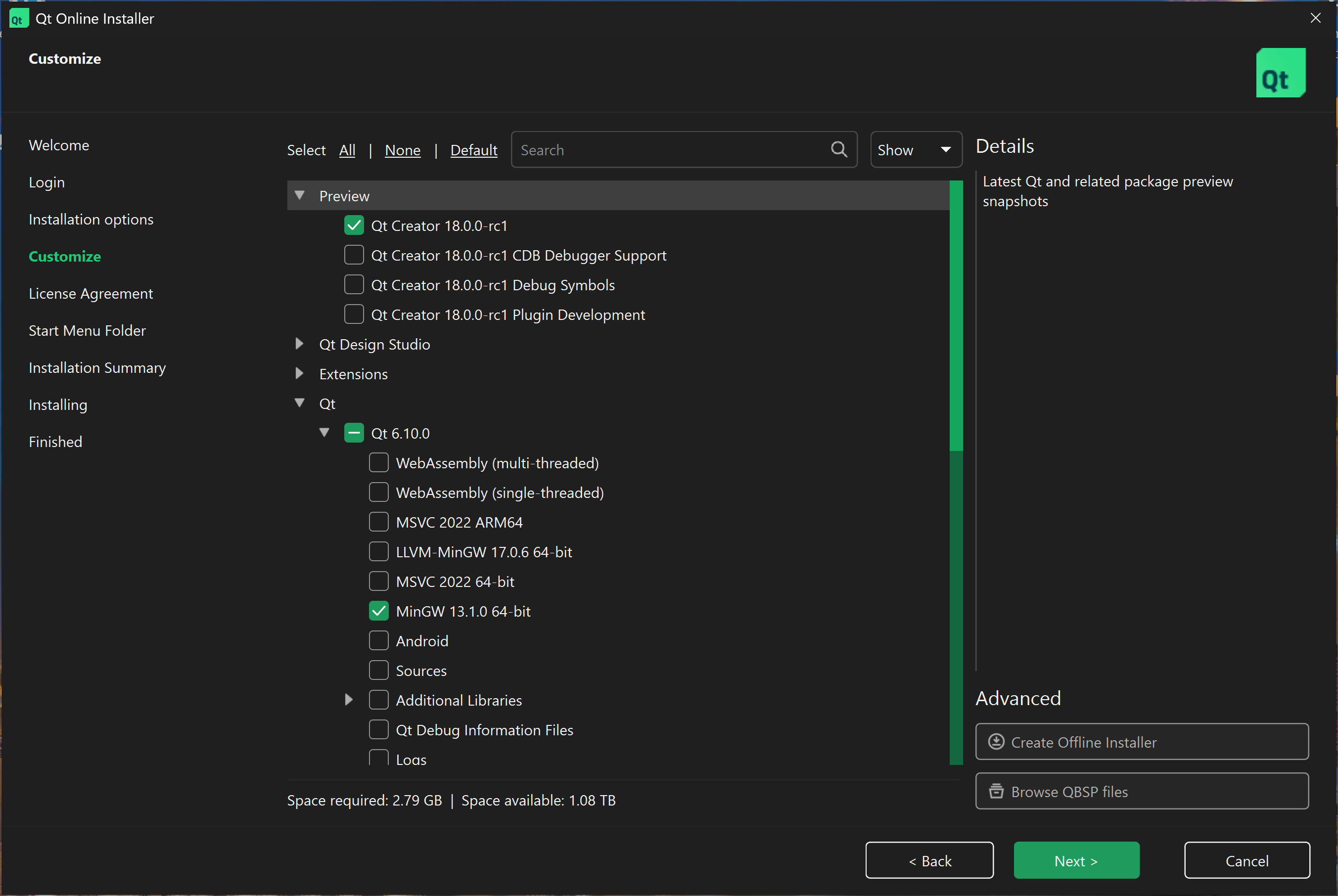
Saadaksesi Qt Creatorin asennettua huomaathan ruksata kyseisen vaihtoehdon.
Suorita asennusohjelma ja luo/kirjaudu Qt-tilillesi.
Valitse Custom Installation (mukautettu asennus).
Valitse mikä tahansa Qt-versio 6.8.3 tai uudempi.
Valitsemasi Qt-version alta valitse MinGW-versio pudotusvalikosta.
Tämä on esimerkki mahdollisista valinnoista komponenttivalintaikkunassa.
Älä huolestu, jos Qt Creator ei ole täsmälleen samassa paikassa kuin
kuvassa, sillä tämän mukautetun asennusnäytön ulkoasu saattaa muuttua
tulevissa versioissa.
Jonkin version Qt Creatorista tulisi olla saatavilla jossain päin valintaa.
Jos valitsemasi Qt-version alla ei ole MinGW-versiota saatavilla,
etsi muualta komponenttivalinnasta jokin versio MinGW:stä.
Valitse Qt Creator (uusin saatavilla oleva versio).